네이버 검색 시 사이트 영역에 나타날 가능성으로 볼 수 있으며, 네이버에 블로그가 있음을 알리는 역할을 합니다.그 다음에 네이버에 티스토리 등록어떻게 하는지 봅시다.
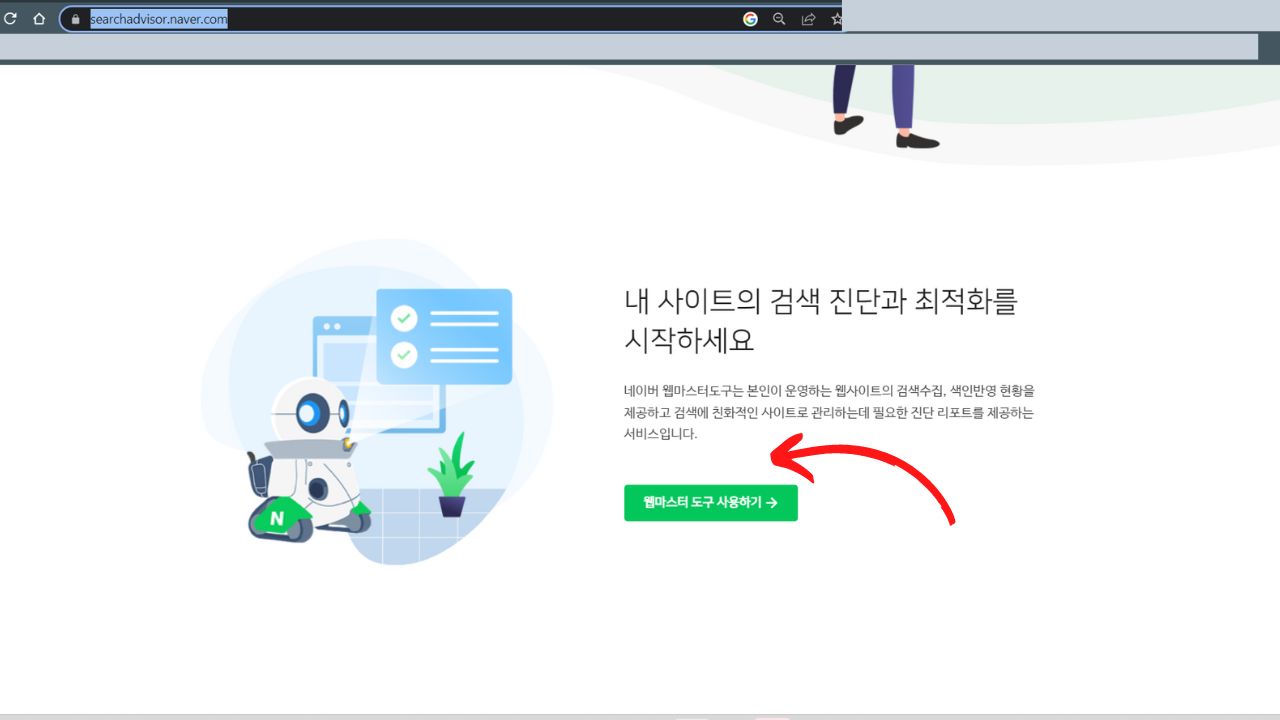
1. 네이버 검색 도우미(웹마스터 도구)로 이동합니다.
https://searchadvisor.naver.com/
네이버 검색 어드바이저
네이버 검색 어드바이저로 웹사이트를 성장시키세요
searchadvisor.naver.com
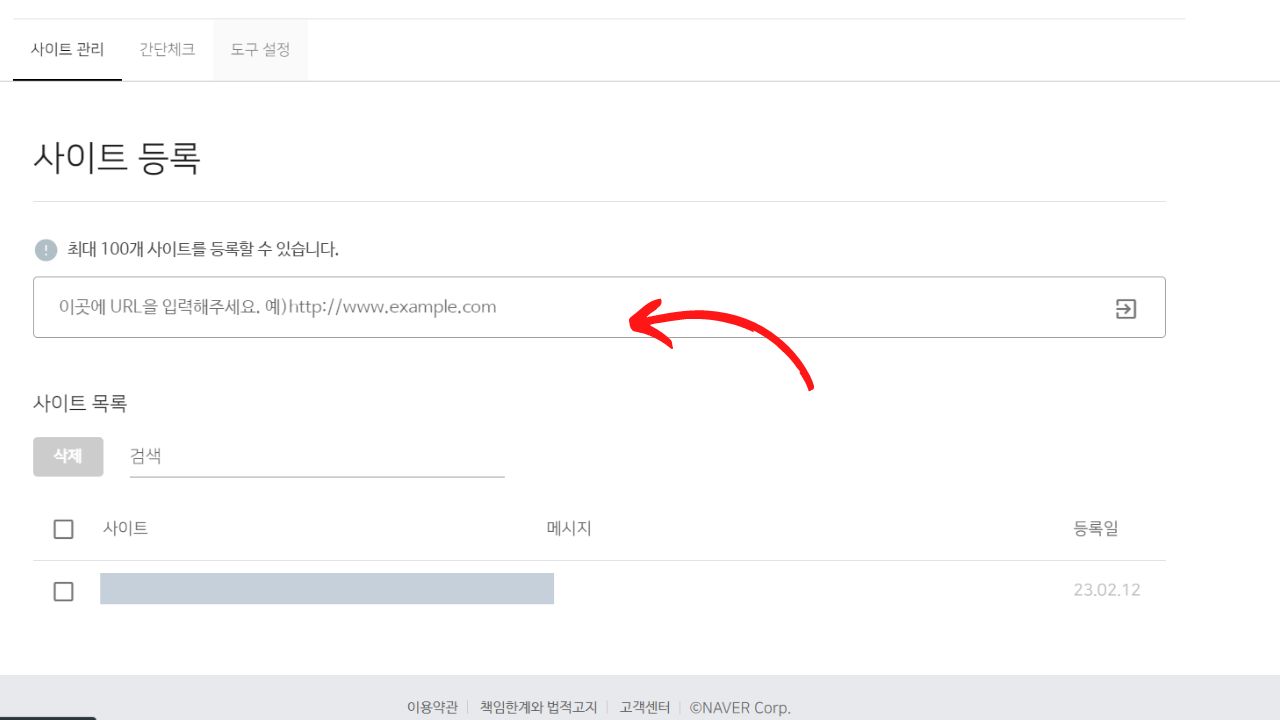
2. (사이트 등록) 란에 T Story 주소를 입력하고 엔터를 누릅니다.
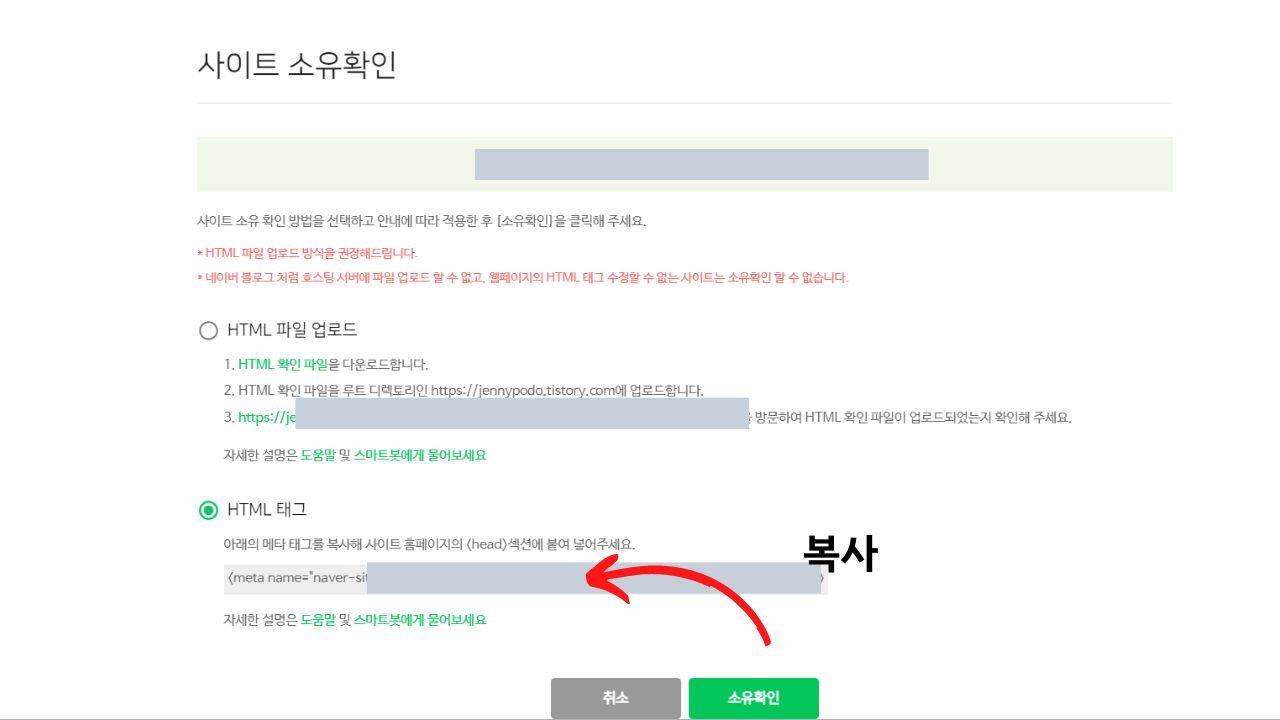
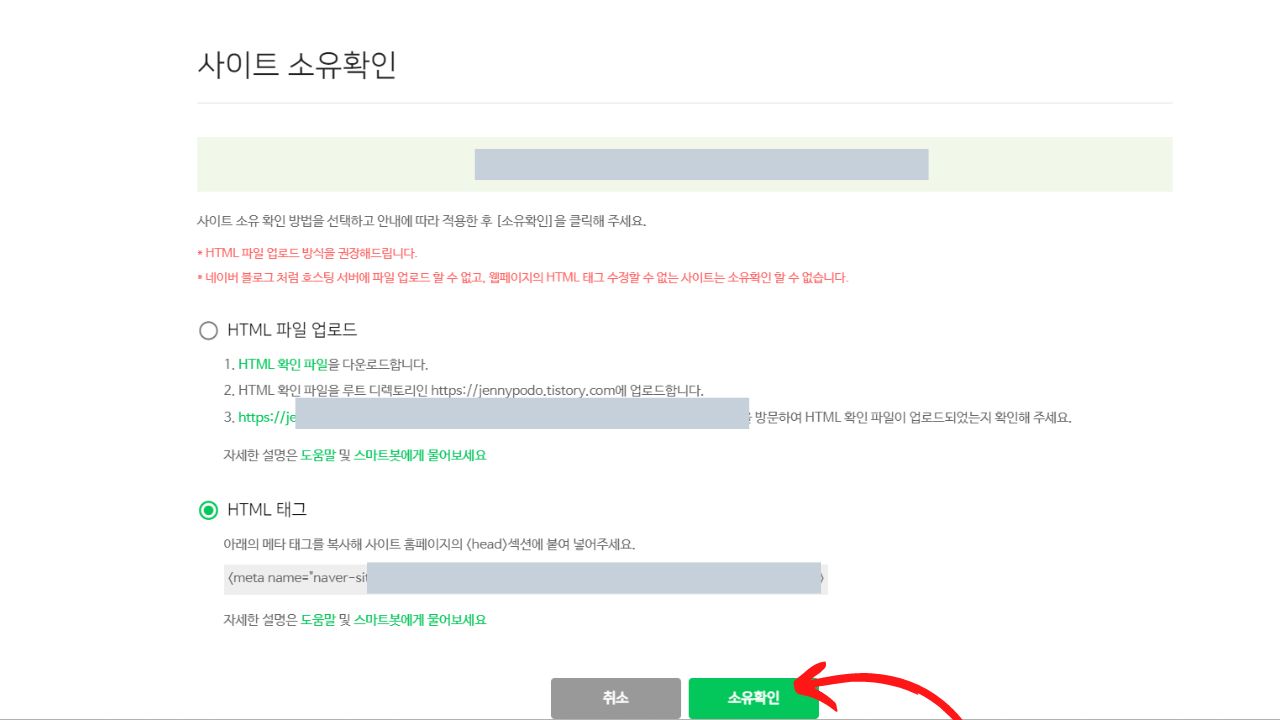
3. (html 태그)를 체크하고 드래그 앤 드롭하여 메타 태그를 복사합니다.
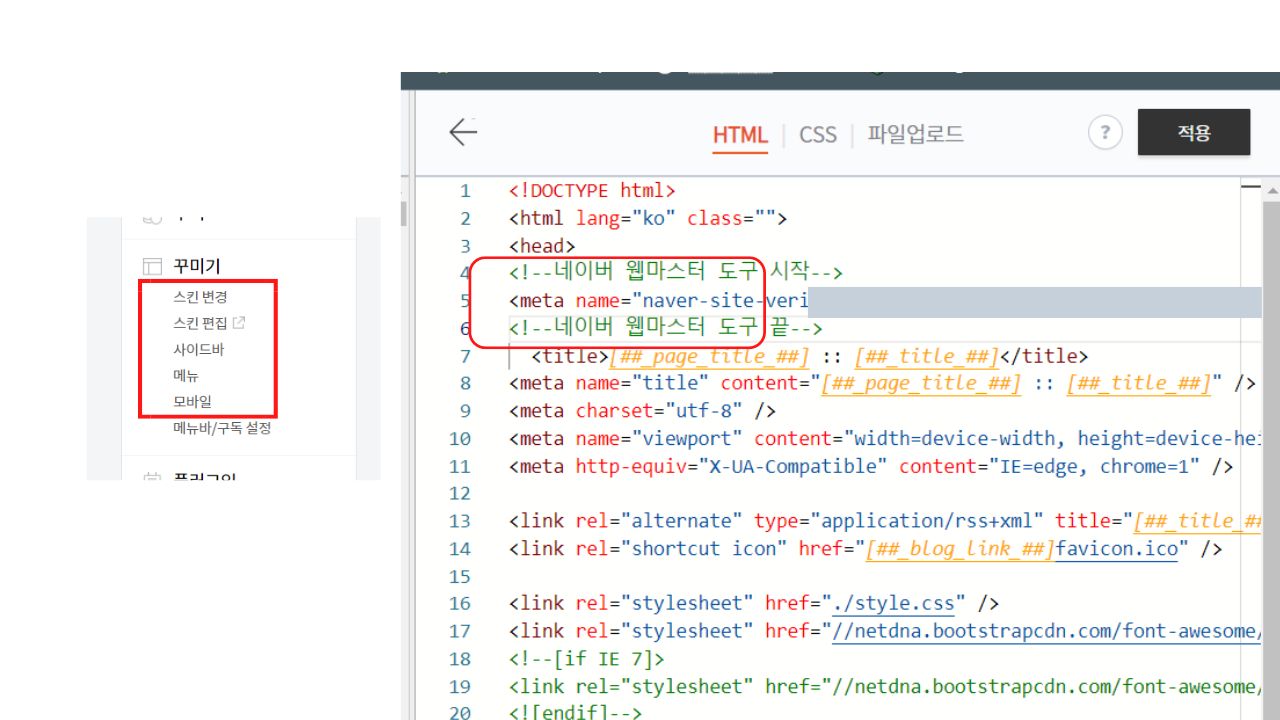
4. T스토리로 돌아갑니다. (관리) – (스킨 편집)으로 이동합니다.
HTML 편집기로 이동하여 복사한 메타 태그를 아래 그림과 같이.
하이메타 태그 위와 아래에 붙여넣고 작성 .
태그를 편집해야 하는 경우 나중에 쉽게 식별할 수 있습니다.
(적용) 버튼을 누릅니다.
5. 네이버 검색 도우미로 돌아가서 (소유권 확인)을 클릭합니다.
6. 사이트 등록(RSS, 사이트맵 제출)

소유권 확인이 완료되면 사이트 등록 창에서 T-Stories 주소를 확인할 수 있습니다.
여기서 끝나서는 안 됩니다.
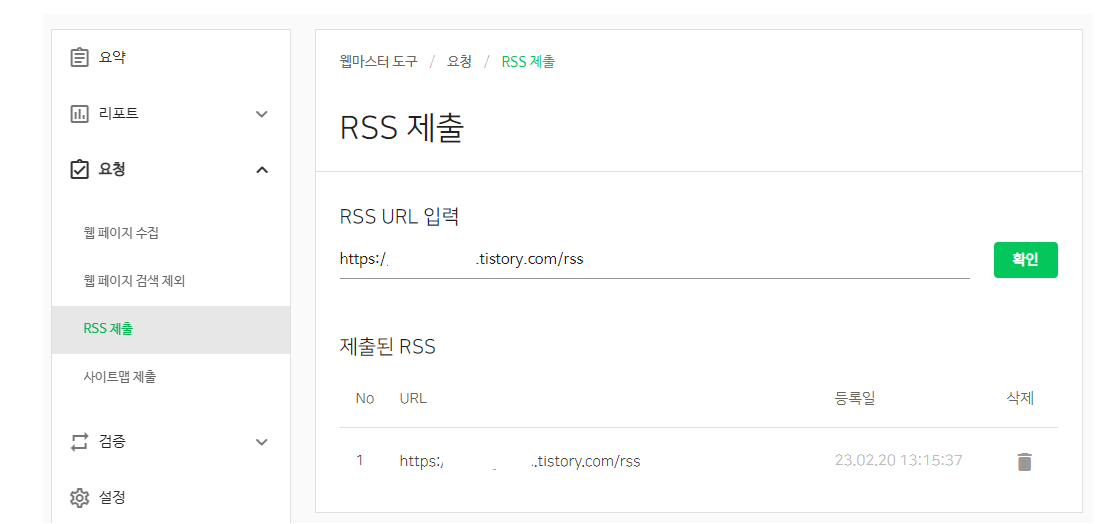
RSS 제출이 필요합니다.
RSS는 블로그 사이트에서 자주 사용하는 콘텐츠 표시 방법입니다. 간단히 말해서 블로그에 게시된 글을 자동으로 받아보는 것입니다. 유튜브 구독 비슷한 개념이라고 볼 수 있습니다. 이러한 RSS를 네이버 검색어드바이저에 등록하시면 티스토리에서 새로운 글을 보실 수 있습니다. 네이버 검색링크 네이버 유입만들 수있을 것입니다
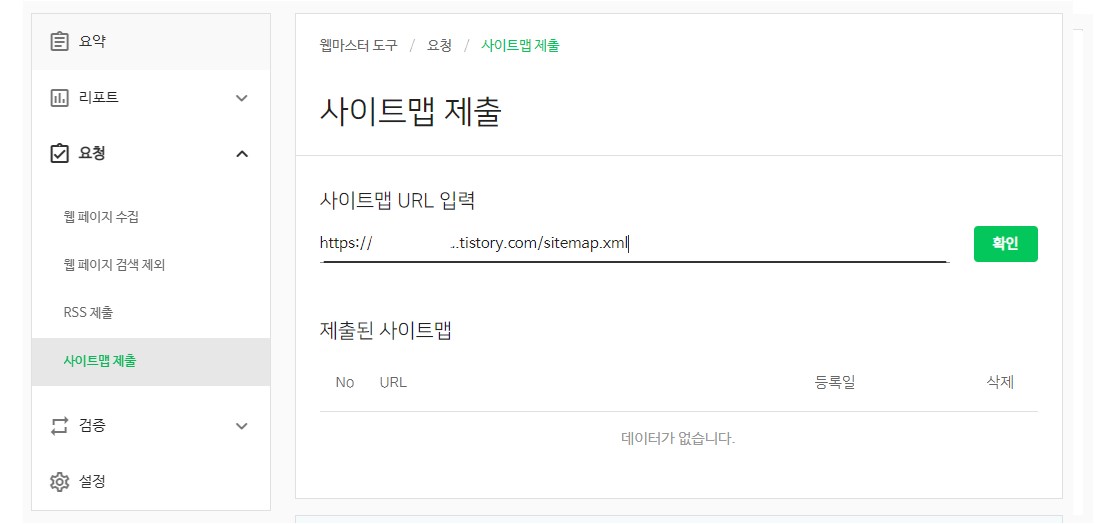
사이트맵 제출도 간단합니다.
블로그 주소 뒤에 사이트맵.xml 붙여넣고 확인하면 완료됩니다.
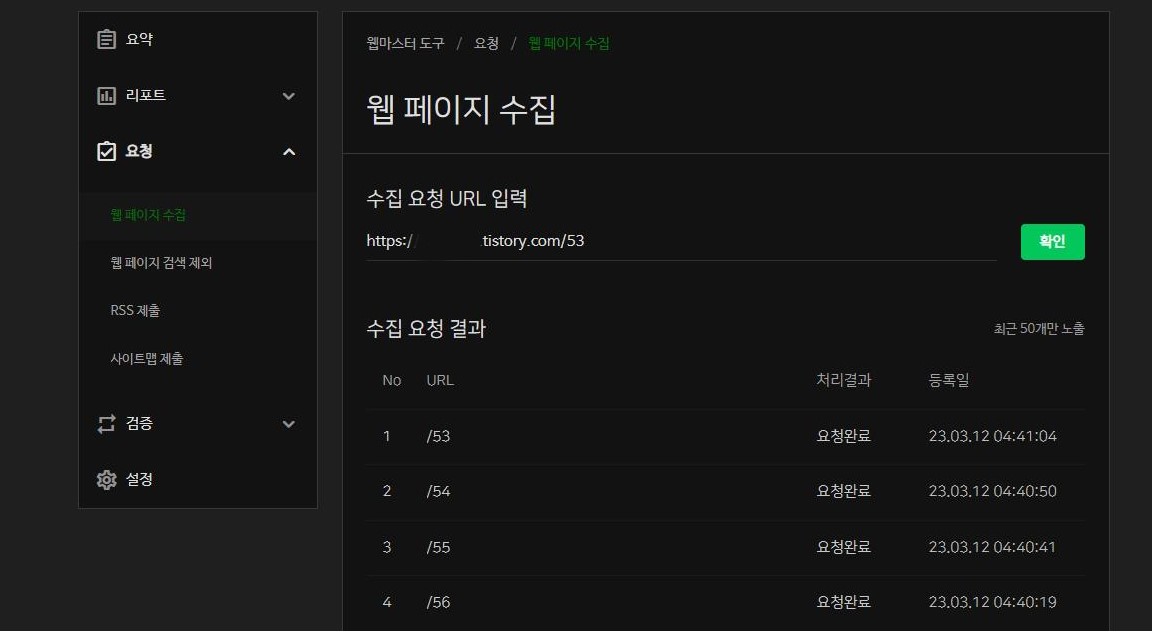
마지막으로 요청한 웹 페이지 모음을 입력하고 게시된 주소를 입력하면 완료됩니다.